想象一下,你在 Telegram 里给你的 AI 助手直接发消息说:
- 「清空今天未读邮件」
- 「创建一份 9 点会议日程」
- 「查一张飞纽约的机票」
- 「运行那个 backup.sh 脚本」
它就会自动在你电脑上执行相关操作,像极了一个 24 小时听话不掉线的数字秘书。现在它实现了。

一、什么是 OpenClaw?
OpenClaw 是一个安装在你自己设备上的 AI 助手,最大的特点是它可以通过 WhatsApp、Telegram 等聊天工具直接与你对话,实现日常操作自动化。
二、OpenClaw 能做什么?
它的用途相当广泛,尤其适合开发者、内容创作者或日常办公族:
- 自动清理邮件、安排日程、生成任务
- 构建你自己的应用脚本(像配置一个“AI 命令中枢”)
- 实现 7×24 小时在线运行,不依赖云端
- 访问你本地电脑的文件、邮箱、日历、代码项目等
- 支持多种大模型(OpenAI、Claude 等)与消息平台
它不是 SaaS,而是部署在你自己电脑上的本地 AI 控制台。
⚠️ 重要提醒:OpenClaw 属于本地部署工具,对系统权限要求较高。
安装过程涉及读取系统文件、访问本地终端、调用模型 API 等操作,部分步骤需要管理员权限。如果你对电脑的隐私安全和系统稳定性非常敏感,不建议轻易尝试。
三、安装 OpenClaw(macOS 示例)
OpenClaw 的安装过程非常“极客”,但官方已经将配置流程做得很自动化。
-
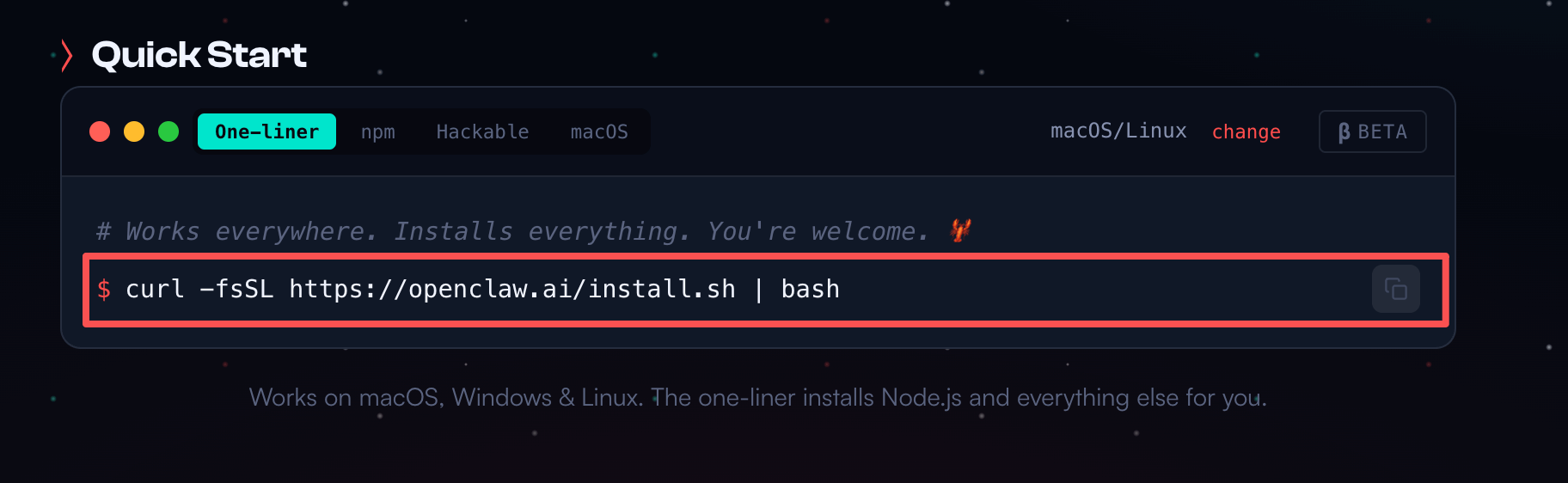
打开官网首页,找到 Quick Start 安装命令
-
复制下方命令到 macOS 的终端(Terminal)中运行:
curl -fsSL https://openclaw.ai/install.sh | bash
安装完成后会提示OpenClaw installed successfully,此时就可以进入配置流程!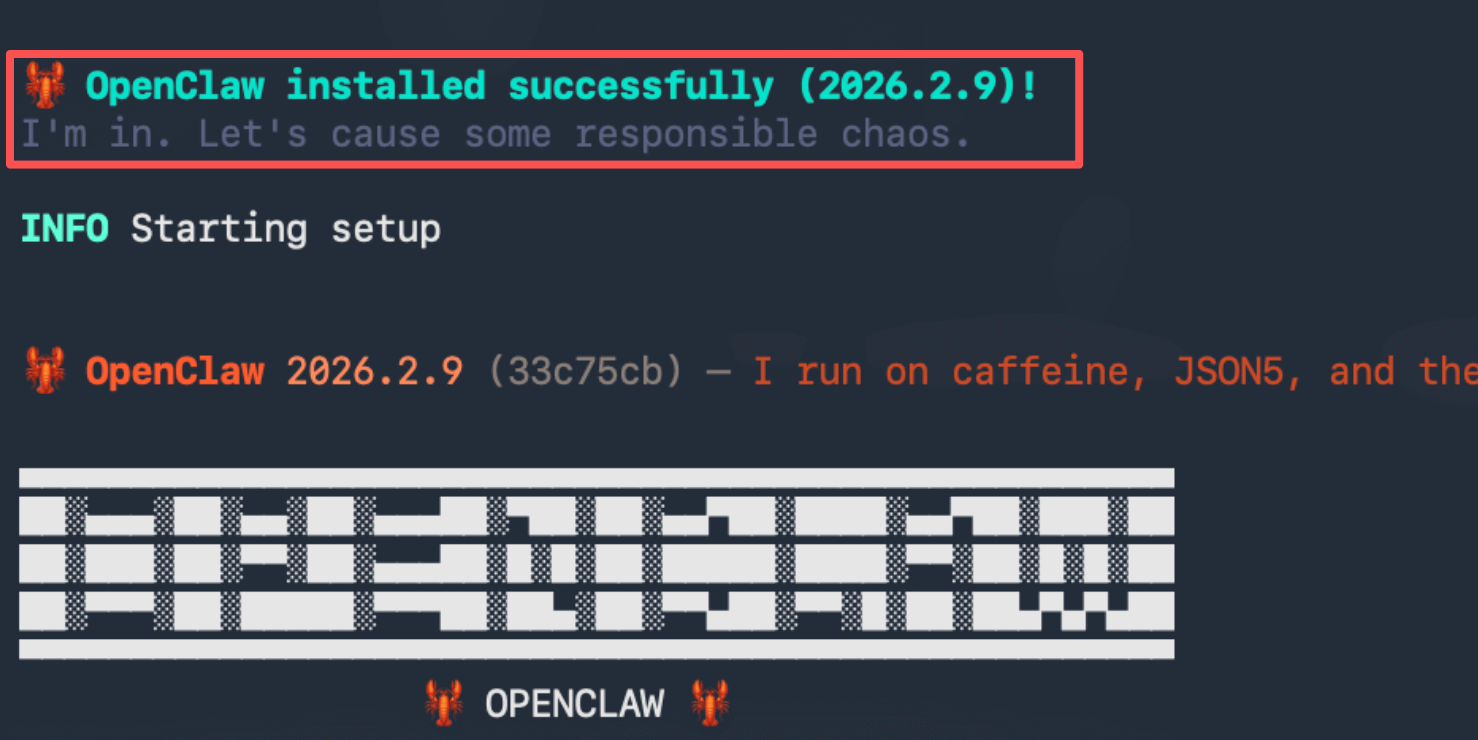
四、配置 OpenClaw:绑定大模型与 IM 软件
配置流程共五步:
-
同意风险声明(说明 OpenClaw 具有本地访问权限)

-
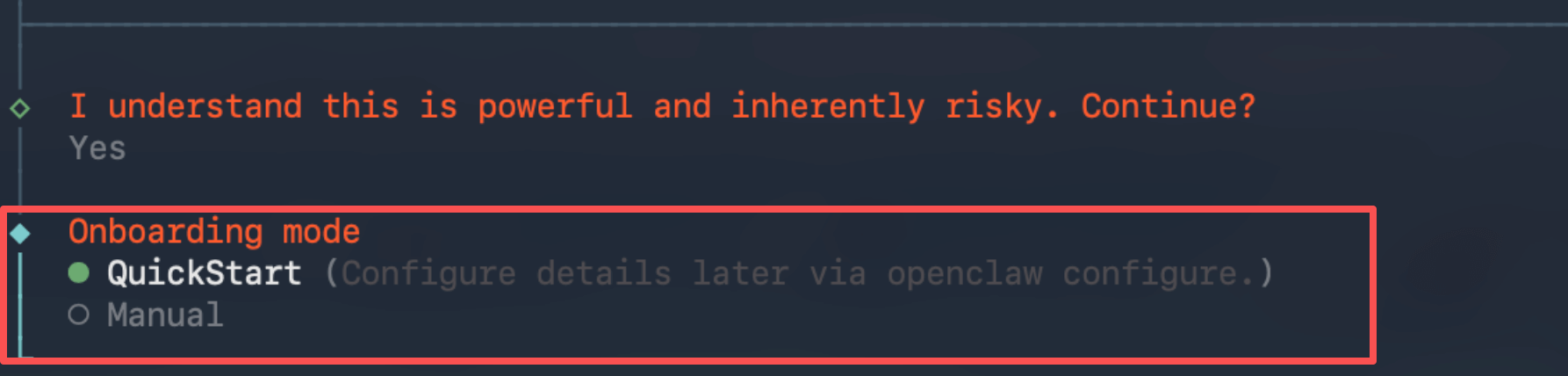
选择安装模式(建议选择 QuickStart)
-
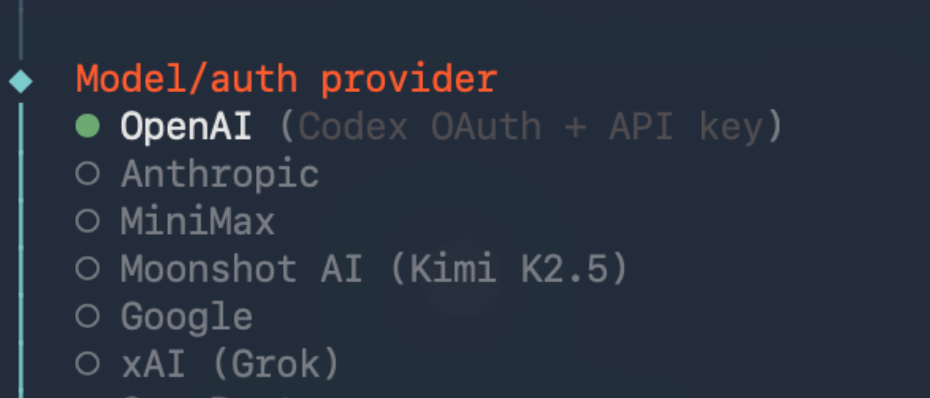
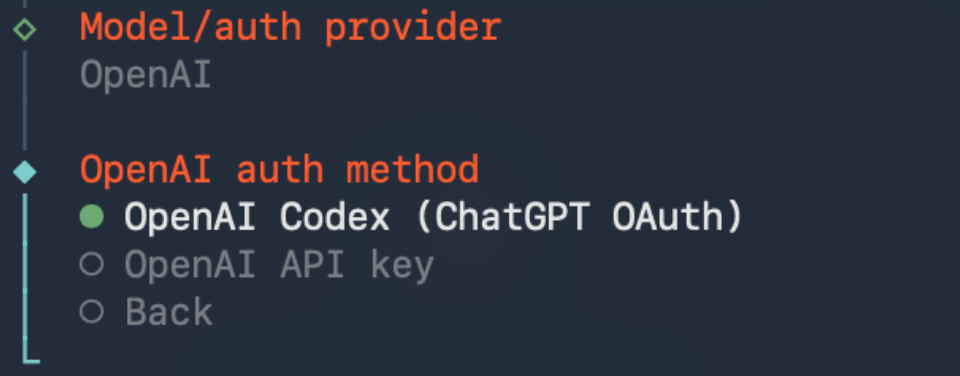
选择大模型(推荐 OpenAI,支持 GPT)
-
授权 OpenAI 或 Claude 等大模型账户(复制 API Key)
-
选择绑定的消息平台(例如 Telegram、Slack)
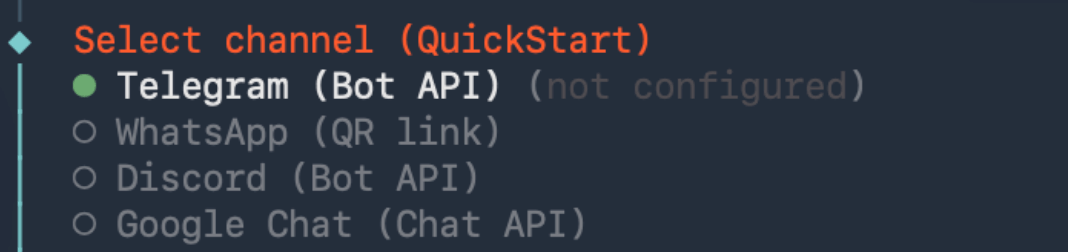
在配置时,只需按照 Terminal 的提示一步步执行即可完成。
五、绑定 Telegram 实现对话控制
这是最关键的一步,完成后你就可以直接在 Telegram 中对 AI 下命令了。
-
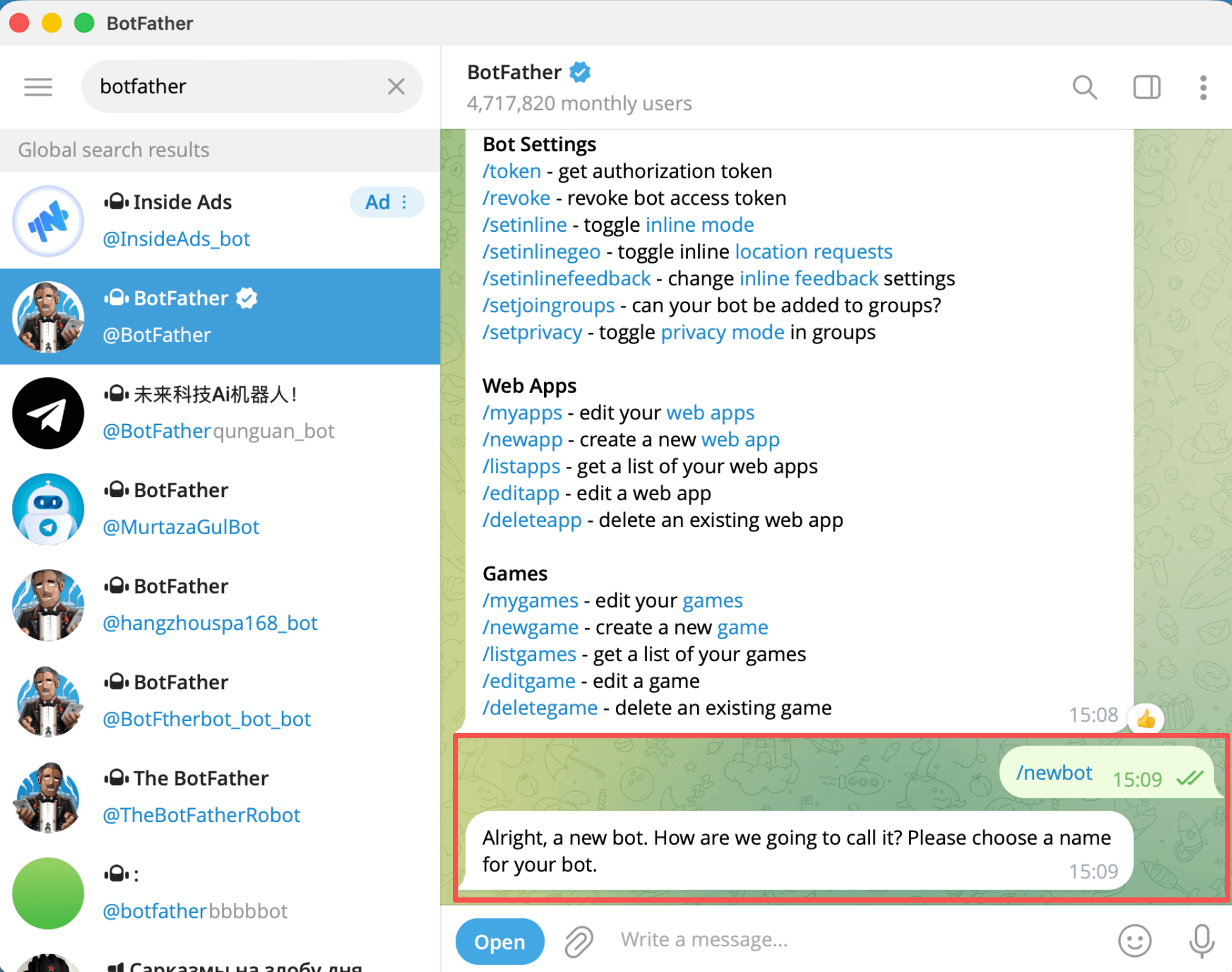
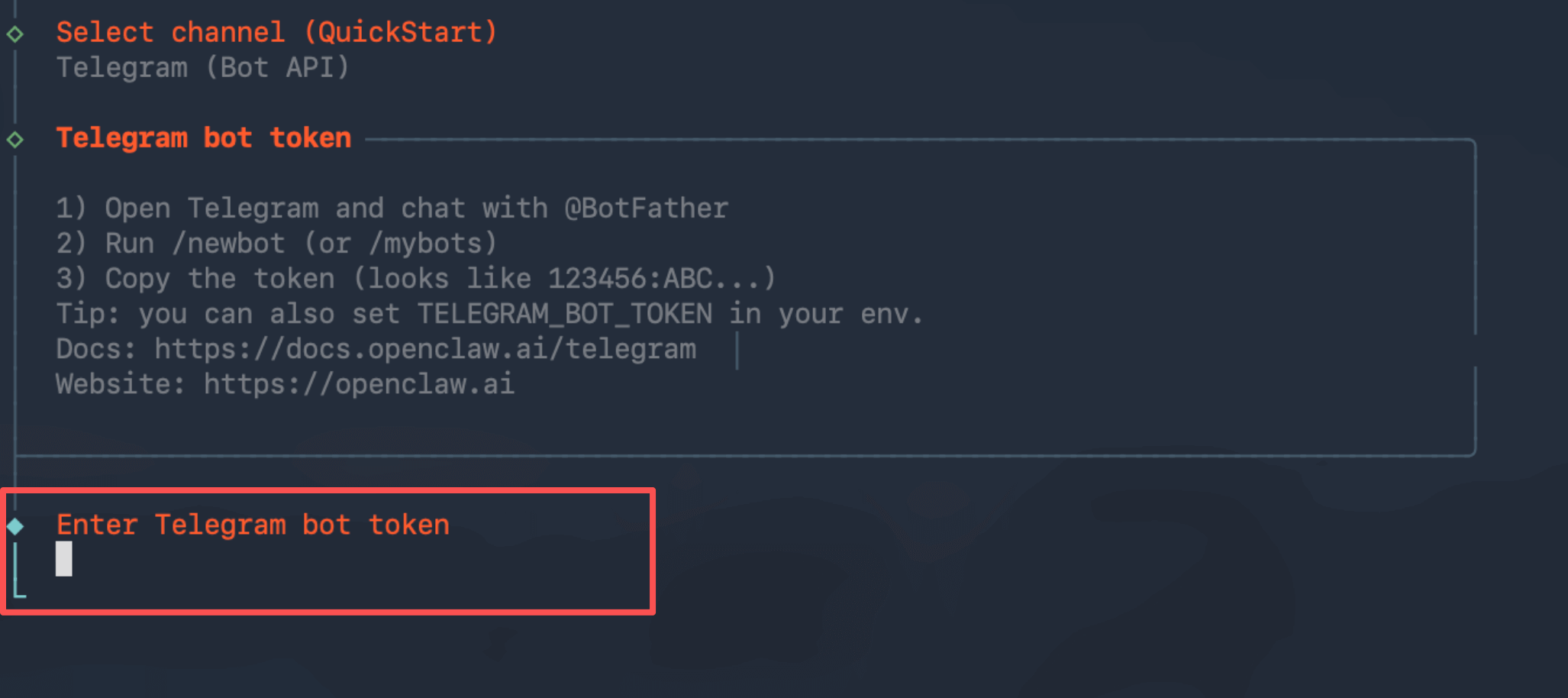
打开 Telegram,找到 @BotFather,创建一个新 Bot
-
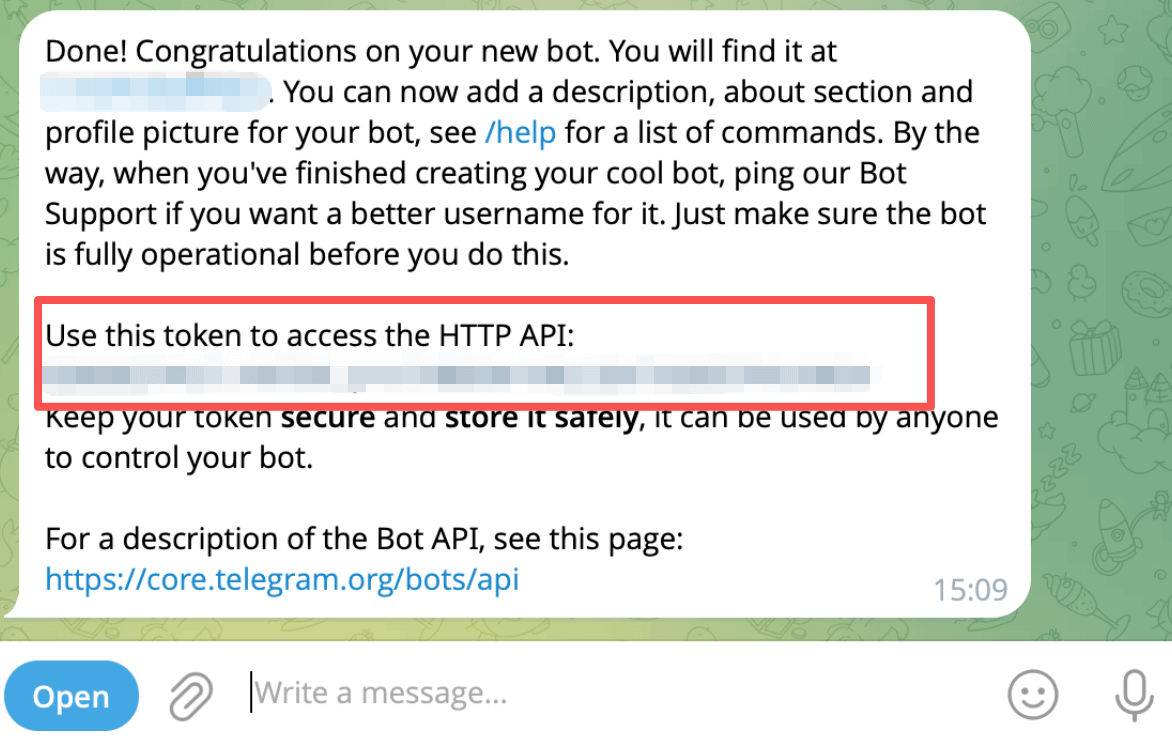
获取 Bot 的 Token
-
将 Token 粘贴到 Terminal 提示的输入框中
-
回到 Telegram 进入刚才新建的 Bot,等待生成
Pairing Code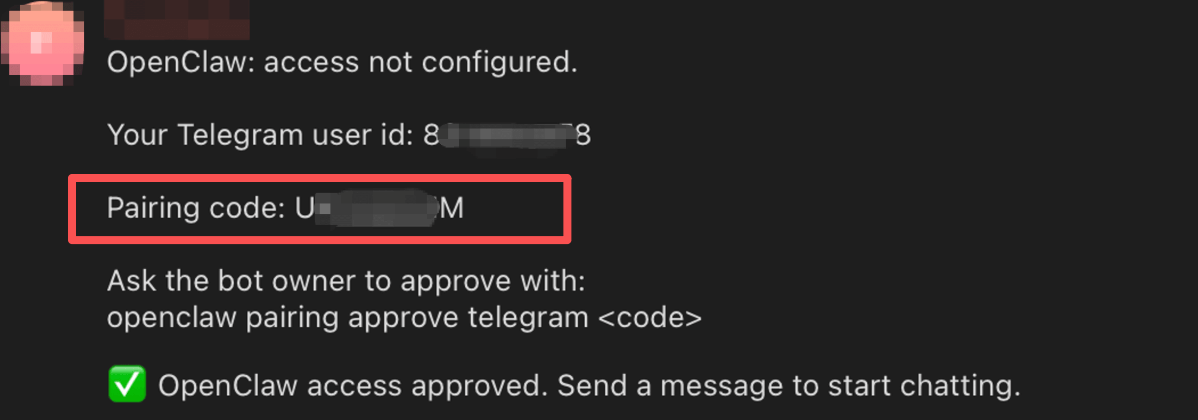
-
复制 Telegram Bot 生成的 Pairing Code,发送给 OpenClaw 即可完成配对
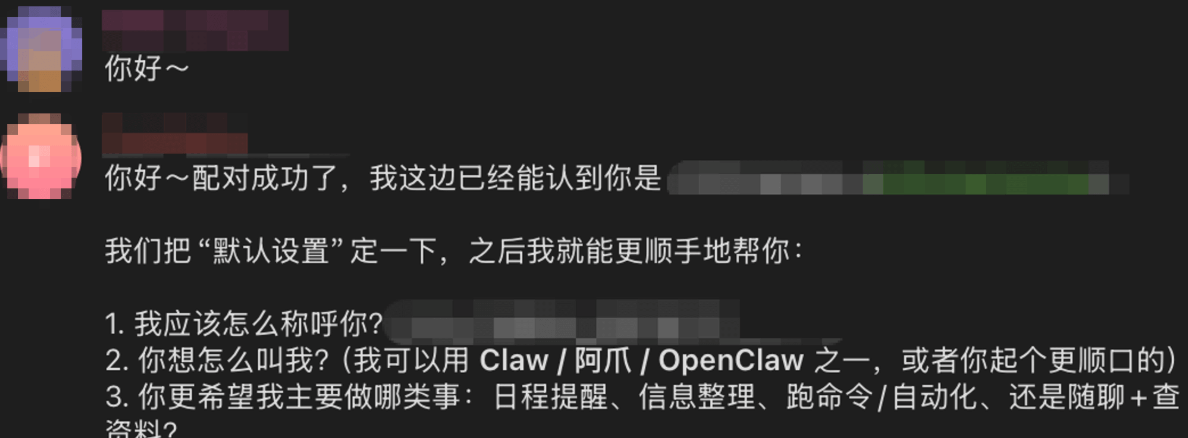
配对成功后,在 Telegram 中任意发送指令,比如 Check Gmail,OpenClaw 会立即帮你执行。
六、使用建议与注意事项
-
安装过程会自动拉取 OpenClaw 相关依赖,比如 Homebrew、Node.js、npm 等…
如果遇到报错,需确保当前用户是管理员权限(系统设置 → 用户与群组 → 修改权限)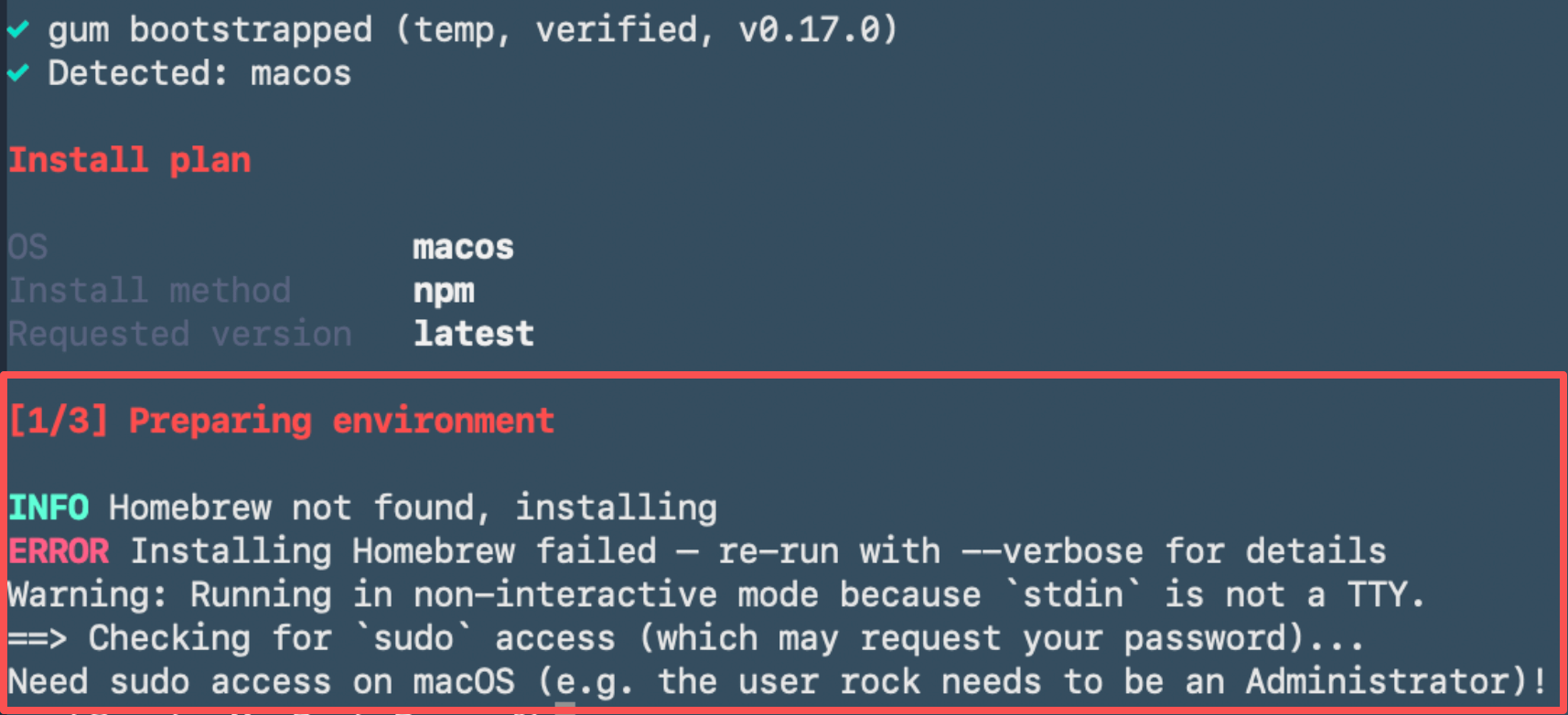
-
不支持中文界面,但界面提示非常直观,基本不影响使用
-
推荐使用 macOS 或 Linux 系统,Windows 支持度略差
-
Telegram 是最稳定的交互平台,其次是 Discord
-
安装完成后建议从 Web UI 进入仪表板,查看 Token 和状态
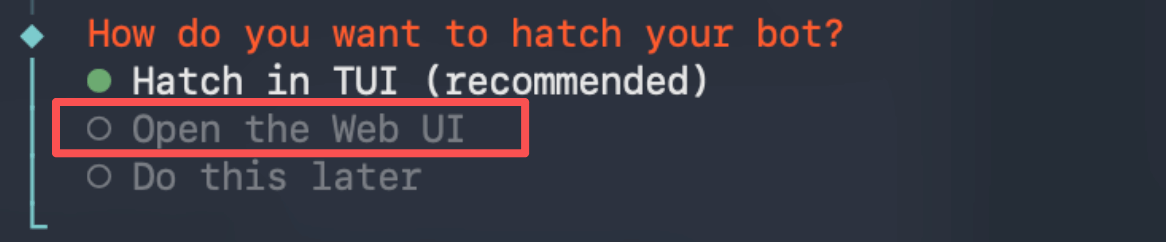
如果你无法访问 Telegram / OpenAI,可以选择 MiniMax + 飞书 实现全程无障碍部署!以下篇幅会详细说明。
七、绑定国产模型 + 飞书
1、安装 OpenClaw(同上)
前置安装流程保持一致,无需特殊设置。
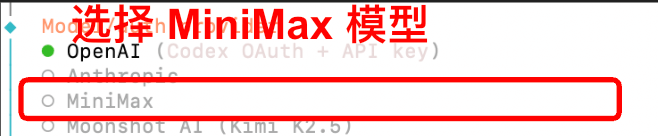
2、选择国产模型 MiniMax
-
在选择大模型时选中 MiniMax
-
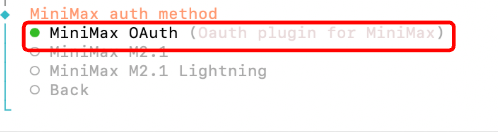
授权方式:MiniMax OAuth(跳转官网授权)
-
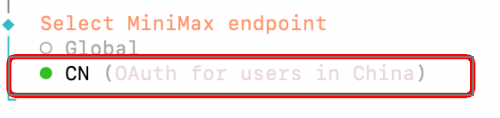
Endpoint 选择 CN(中国区域)
-
默认模型选择:MiniMax M2.1(无需更改)
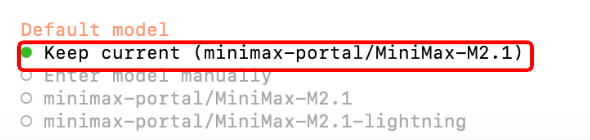
3、配置消息平台:飞书
OpenClaw 官方提供飞书支持,但需手动安装插件。建议步骤如下:
使用命令:
openclaw plugins install @m1heng-clawd/feishu
插件安装完成后,重新运行:
openclaw onboard
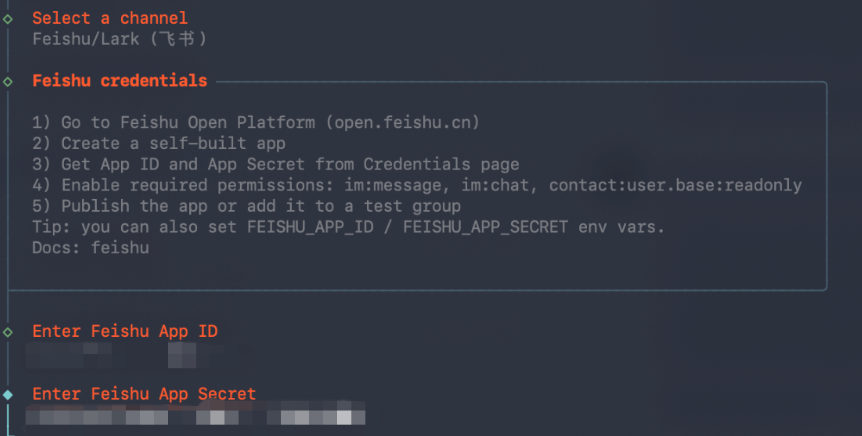
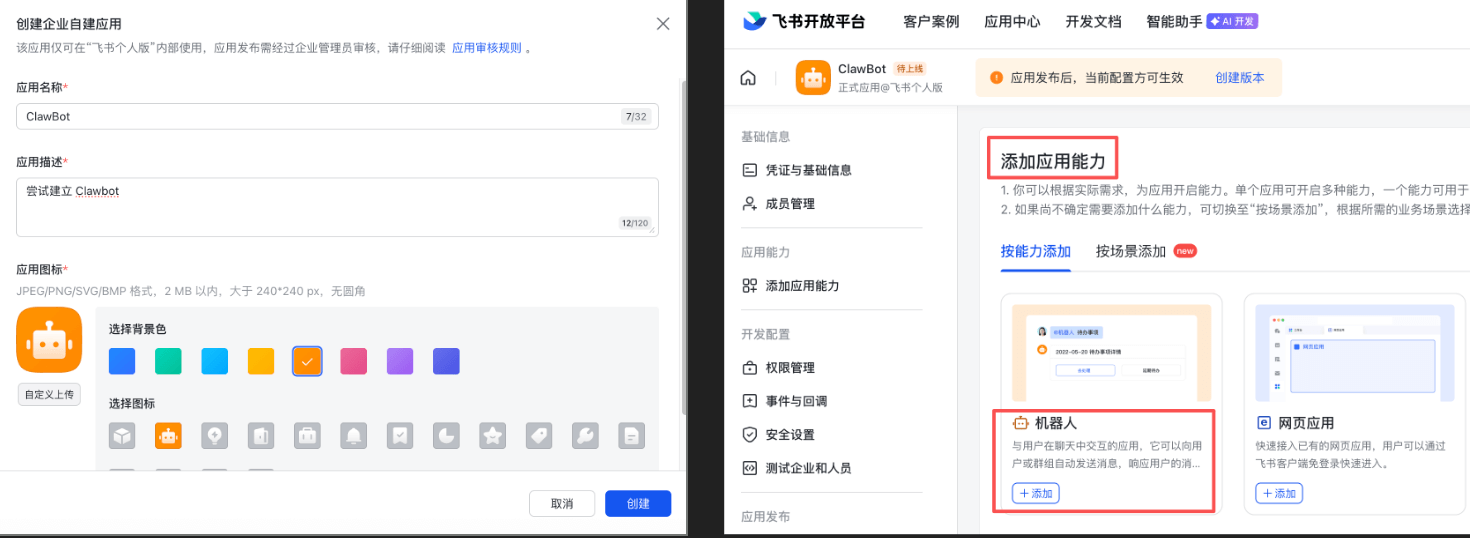
访问 open.feishu.cn 登入飞书账号后,创建企业自建应用,添加应用能力选择机器人。
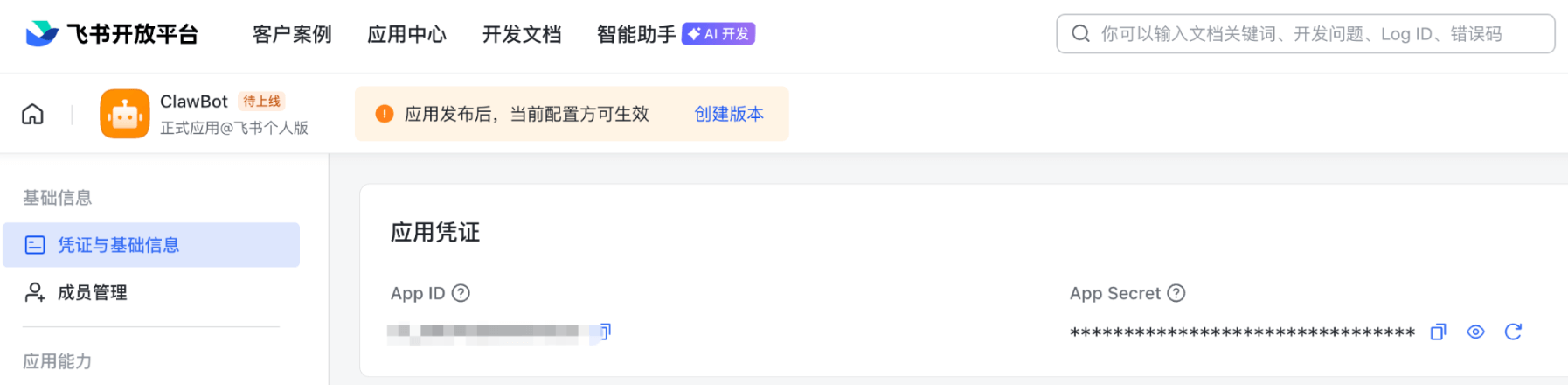
在 OpenClaw 填入飞书 App ID 与 App Secret(在你创建的自建应用后台页面,进入「凭证与基础信息」,复制以下两项)
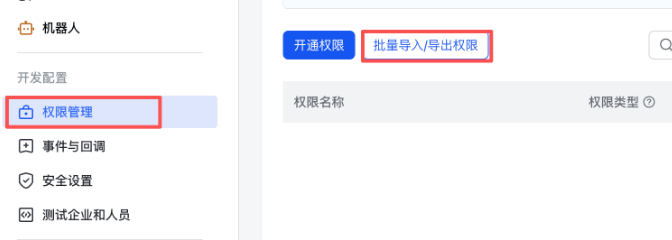
4、配置飞书机器人权限:
启用权限项(im:chat、im:message、read/write 等)
{
  "scopes": {
    "tenant": [
      "contact:user.base:readonly",
      "im:chat",
      "im:chat:read",
      "im:chat:update",
      "im:message",
      "im:message.group_at_msg:readonly",
      "im:message.p2p_msg:readonly",
      "im:message:send_as_bot",]
      "im:resource"
    ],
    "user": []
  }
}
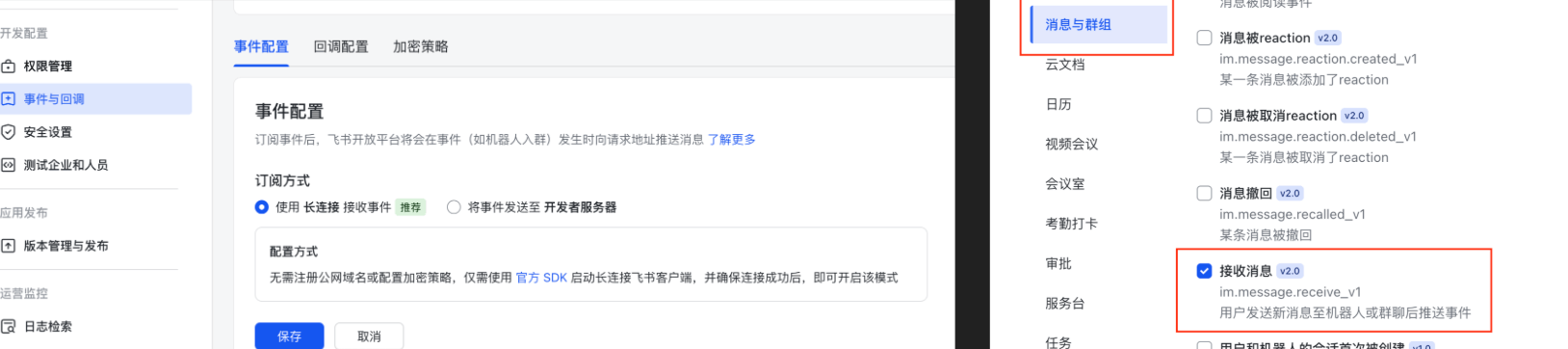
5、设置消息订阅为「长连接」
- 在飞书开发平台中,进入你创建的应用;
- 找到「事件配置」设置,选择 「长连接」 作为接收方式;
- 在消息与群组中勾选接收消息事件
6、发布应用 & 完成绑定
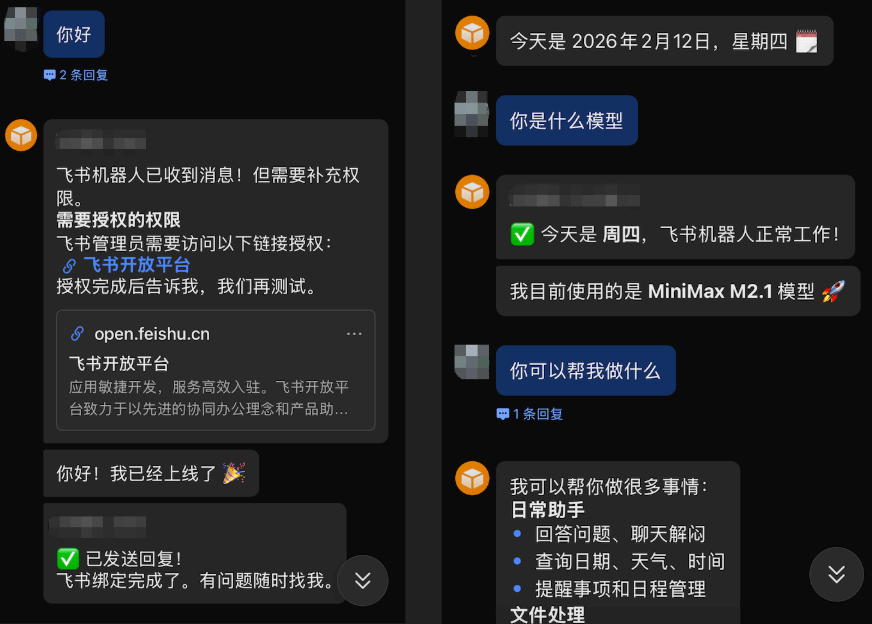
以上步骤完成后,飞书机器人所有内容都完成,将机器人发布到正式环境后,即可在飞书 App 中与 ClawBot 机器人对话。
八、总结:本地部署 AI 助手,未来办公标配
OpenClaw 给人的第一感觉就是“很极客”,但用起来却出奇的实用。你不再需要通过网页操作、切换窗口,只需要在 IM 软件里和它对话,就能完成你平常要花不少时间的事情。更重要的是,它是跑在你自己电脑上的私有 AI 工具,不涉及云端隐私上传,适合对数据安全要求高的用户。
如果你正在寻找一款 “极致自由、极客可玩”的 AI 助手,OpenClaw 值得一试。