许多用户选择在 Chrome 浏览器中使用 VPN 服务,看重的是其丰富的扩展生态与完善的安全机制。不过,若某些配置不当,也可能导致访问缓慢或连接失败。以下为常见原因及优化方案,帮助您更流畅地使用 快连VPN 访问全球网络。
一、插件冲突问题(以“谷歌访问助手”为例)
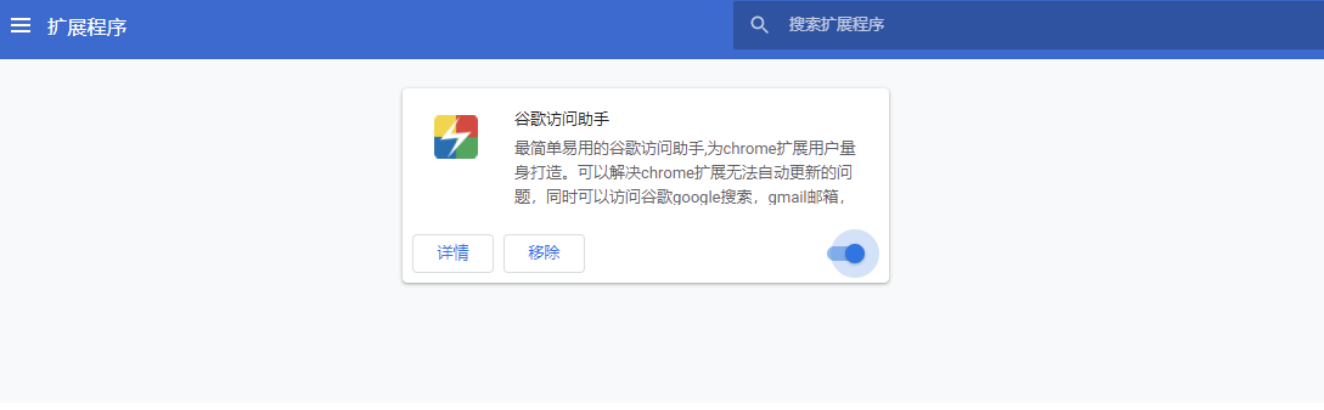
部分代理类或网络加速类扩展会与 VPN 产生冲突,即使处于关闭状态,也可能干扰流量转发。若您在使用 快连VPN 时遇到无法访问的情况,建议按以下步骤排查:
- 打开 Chrome 浏览器,点击右上角「三个点」> 「更多工具」> 「扩展程序」;
- 在扩展列表中查找代理、网络加速类插件(如“谷歌访问助手”),点击「移除」;
- 若您已登录 Google 账户,建议移除插件后退出账户并重新登录,或直接使用无痕模式访问;
- 完成上述操作后,重启浏览器,再次尝试通过 快连VPN 访问目标网站。
二、QUIC 协议干扰
Chrome 默认开启的实验性 QUIC 协议可能与 VPN 的加密传输机制产生兼容性问题,导致访问卡顿或失败。建议手动禁用该协议,以提升 快连VPN 的连接稳定性:
- 在 Chrome 地址栏输入:
chrome://flags/#enable-quic; - 找到 Experimental QUIC protocol 选项;
- 将右侧下拉菜单修改为 Disabled;
- 重启浏览器后,重新访问所需内容即可。

三、安全 DNS 设置导致的访问异常(常见于 Windows 7)
部分 Win7 用户在已连接 快连VPN 的情况下,出现 Google、YouTube 正常,但 Facebook 等个别网站无法访问的现象。这通常与 Chrome 的安全 DNS 及系统网络栈有关,可尝试以下修复步骤:
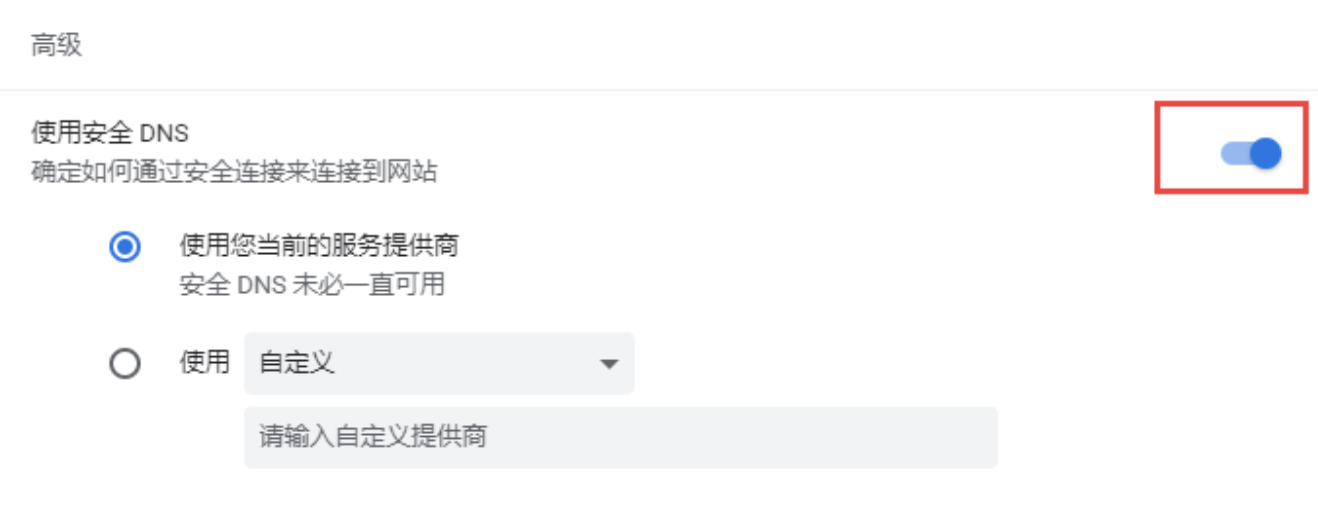
- 打开 Chrome 设置,依次进入「隐私设置和安全性」> 「安全」> 关闭「使用安全 DNS」选项;
- 在电脑桌面点击「开始」菜单,输入
cmd,右键选择「以管理员身份运行」; - 在命令提示符窗口中输入以下命令并回车:
netsh winsock reset - 提示重置成功后,重启计算机使设置生效;
- 重启后打开 Chrome,再次通过 快连VPN 访问之前无法打开的网站,问题一般可解决。